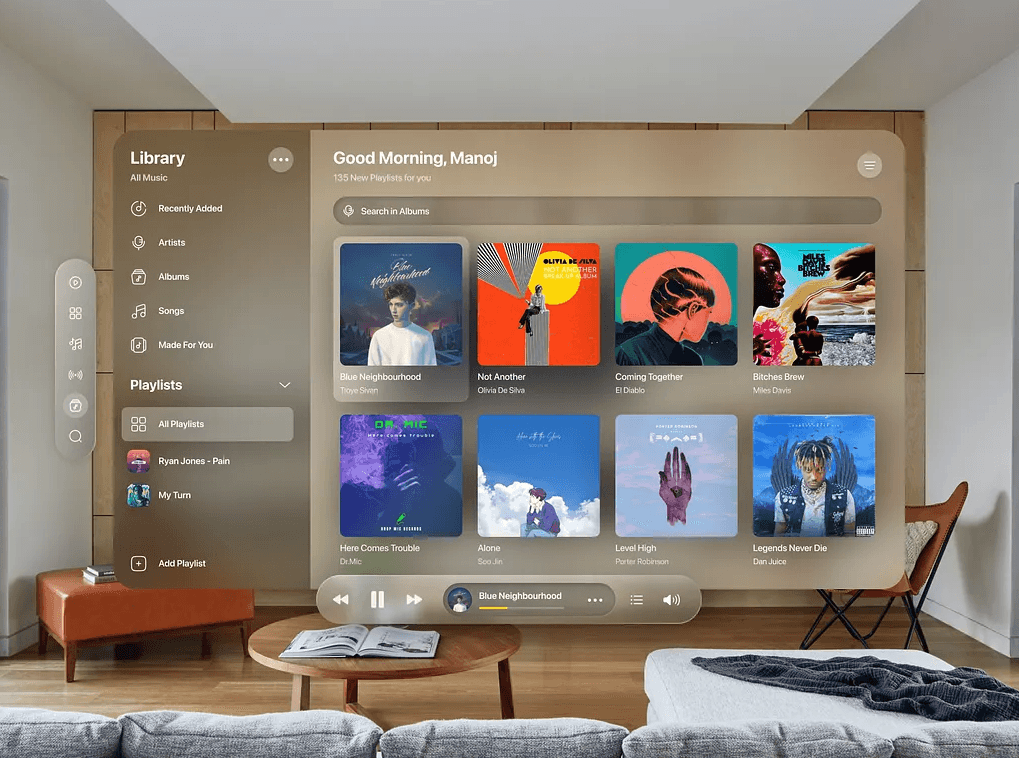
Вы часто пользуетесь нашим сервисом с телефона, но устали каждый раз вводить адрес в браузере? Есть решение проще, чем скачивать приложение из магазина: добавьте сайт на главный экран и получайте мгновенный доступ к библиотеке музыки, лицензиям и плейлистам в один клик.
В этой статье мы подробно расскажем, что такое веб-приложение (PWA), в чем его преимущества, и покажем пошаговую инструкцию для iOS, Android и компьютера. Вы сможете запускать нашу платформу лицензирования музыки так же быстро, как любое нативное приложение — без затрат памяти и долгих обновлений.
Что значит «добавить сайт на главный экран»?
Добавить сайт на главный экран — это функция современных браузеров, которая позволяет создать ярлык веб-страницы прямо на рабочем столе вашего смартфона или компьютера. При нажатии сайт открывается в отдельном окне без адресной строки, имитируя работу настоящего приложения.
Такие сайты называются Прогрессивными Веб-Приложениями (PWA — Progressive Web App). Они сочетают преимущества веба (не требуют установки, всегда актуальны) и нативных приложений (быстрый запуск, иконка на экране, офлайн-режим).
Зачем это нужно? 5 преимуществ веб-приложения
Почему стоит установить веб-приложение нашей платформы вместо того, чтобы просто добавить закладку?
* Иконка на главном экране — один тап, и вы в сервисе. Не нужно открывать браузер, искать вкладку или вводить URL.
* Веб-приложение не занимает место в хранилище, как обычные приложения из App Store или Google Play. Все данные хранятся в облаке.
* Вы всегда используете последнюю версию платформы. Никаких ручных обновлений и ожидания модерации в магазинах приложений.
* PWA-технологии позволяют просматривать ранее загруженные плейлисты, лицензии и документы даже без интернета.
* Добавьте сайт на телефон, планшет и компьютер — ваш аккаунт и данные синхронизируются автоматически.
Как добавить сайт на главный экран: пошаговые инструкции
Процесс немного отличается в зависимости от устройства и браузера. Выберите вашу платформу и следуйте шагам.
📱 Для iPhone и iPad (iOS / Safari)
- 1. Откройте браузер Safari.
- 2. Перейдите на сайт нашей платформы:
https://bizmuzik.ru/. - 3. Нажмите кнопку «Поделиться» в нижней панели (иконка квадрата со стрелкой вверх ⎋).
- 4. В открывшемся меню прокрутите список вниз и выберите «На экран "Домой"».
- 5. Подтвердите название ярлыка (например, «Sentola Music») и нажмите «Добавить» в правом верхнем углу.
- 6. Готово! Иконка платформы появится на главном экране рядом с другими приложениями.
💡 Совет: Если пункта «На экран "Домой"» нет, убедитесь, что вы используете Safari (не Chrome) и сайт загружен полностью.
🤖 Для Android (Chrome / Samsung Internet)
Через браузер Chrome:
- 1. Откройте Chrome и перейдите на
https://bizmuzik.ru/. - 2. Дождитесь появления всплывающего баннера «Добавить на главный экран» — нажмите «Установить».
- 3. Если баннер не появился: нажмите на меню (три точки ⋮ в правом верхнем углу).
- 4. Выберите «Добавить на главный экран» или «Установить приложение».
- 5. Подтвердите название и нажмите «Добавить».
- 6. Ярлык платформы появится на рабочем столе или в меню приложений.
Через браузер Samsung Internet:
- 1. Откройте сайт в браузере Samsung.
- 2. Нажмите меню (три линии ≡ внизу справа).
- 3. Выберите «Добавить страницу на» → «Главный экран».
- 4. Подтвердите действие — иконка создана.
💡 Совет: На некоторых устройствах Android может потребоваться разрешение на создание ярлыков. Проверьте настройки рабочего стола, если иконка не появилась.
💻 Для компьютера (Windows / macOS)
Через Google Chrome или Microsoft Edge:
- 1. Откройте сайт платформы в браузере.
- 2. Нажмите на меню (три точки ⋮ в правом верхнем углу).
- 3. Выберите «Дополнительные инструменты» → «Создать ярлык…» (Chrome) или «Приложения → Установить этот сайт как приложение» (Edge).
- 4. Поставьте галочку «Открывать в отдельном окне» (опционально).
- 5. Нажмите «Создать» или «Установить».
- 6. Ярлык появится на рабочем столе и в меню «Пуск» (Windows) или в Dock (macOS).
Через Mozilla Firefox:
- 1. Firefox не поддерживает установку PWA так же удобно, как Chrome.
- 2. Альтернатива: создайте обычную закладку на панели закладок или используйте расширение «PWA For Firefox».
💡 Совет: При запуске в отдельном окне сайт выглядит как полноценное приложение — без адресной строки и вкладок браузера.
Частые проблемы и их решение
Не получается добавить сайт? Вот решения для распространенных ситуаций.
| Проблема | Возможная причина | Решение |
|----------|------------------|---------|
| Нет кнопки «Добавить на главный экран» | Сайт не распознан как PWA или устарел кэш | Обновите страницу (Ctrl+F5 / Cmd+Shift+R), очистите кэш браузера |
| Иконка не появляется на экране | Заблокировано создание ярлыков в настройках ОС | Проверьте настройки рабочего стола (Android) или ограничения экрана (iOS) |
| Сайт открывается в браузере, а не как приложение | Браузер не поддерживает установку PWA | Используйте Chrome, Safari или Edge последних версий |
| После добавления сайт не загружается офлайн | Офлайн-режим еще не настроен для этой страницы | Откройте сайт с интернетом хотя бы один раз после установки |
| Ярлык добавился, но не работает вход в аккаунт | Проблемы с куки или авторизацией | Войдите в аккаунт до добавления на главный экран |
Почему наша платформа поддерживает веб-приложения?
Мы понимаем, что наши пользователи — музыканты, продюсеры, владельцы бизнеса — ценят время и удобство. Поэтому мы внедрили PWA-технологии, чтобы вы могли:
🎵 Мгновенно искать и лицензировать треки — даже в дороге или на встрече.
📄 Получать доступ к лицензиям и договорам — без поиска по почте или облаку.
🎧 Управлять плейлистами для бизнеса — менять музыку в заведении прямо со смартфона.
🔔 Получать уведомления — о новых треках, акциях или обновлениях лицензии (при разрешении).
И все это — без скачивания тяжелого приложения, без регистрации в магазинах и без ожидания одобрения обновлений.
Заключение
Добавить сайт на главный экран — это простой и эффективный способ сделать работу с нашей платформой лицензирования музыки максимально удобной. Вы получаете скорость приложения, гибкость веба и экономию ресурсов устройства.
Потратьте 30 секунд на настройку сейчас — и сэкономьте часы в будущем. Ваш идеальный саундтрек для бизнеса всегда под рукой.
Готовы упростить доступ к музыке для вашего проекта?
👉 [Откройте платформу в браузере] и следуйте инструкции выше, чтобы добавить иконку на главный экран. Первые 5 лицензий — со скидкой 20% для пользователей веб-приложения!
🔧 Не получилось добавить сайт? Напишите в нашу поддержку — мы поможем настроить быстрый доступ за пару минут. Или оставьте комментарий с вашей моделью устройства — опубликуем персональную инструкцию!